
راهنمای بررسی ورود ربات به معامله؛ از اتصال حساب تا ثبت سفارش

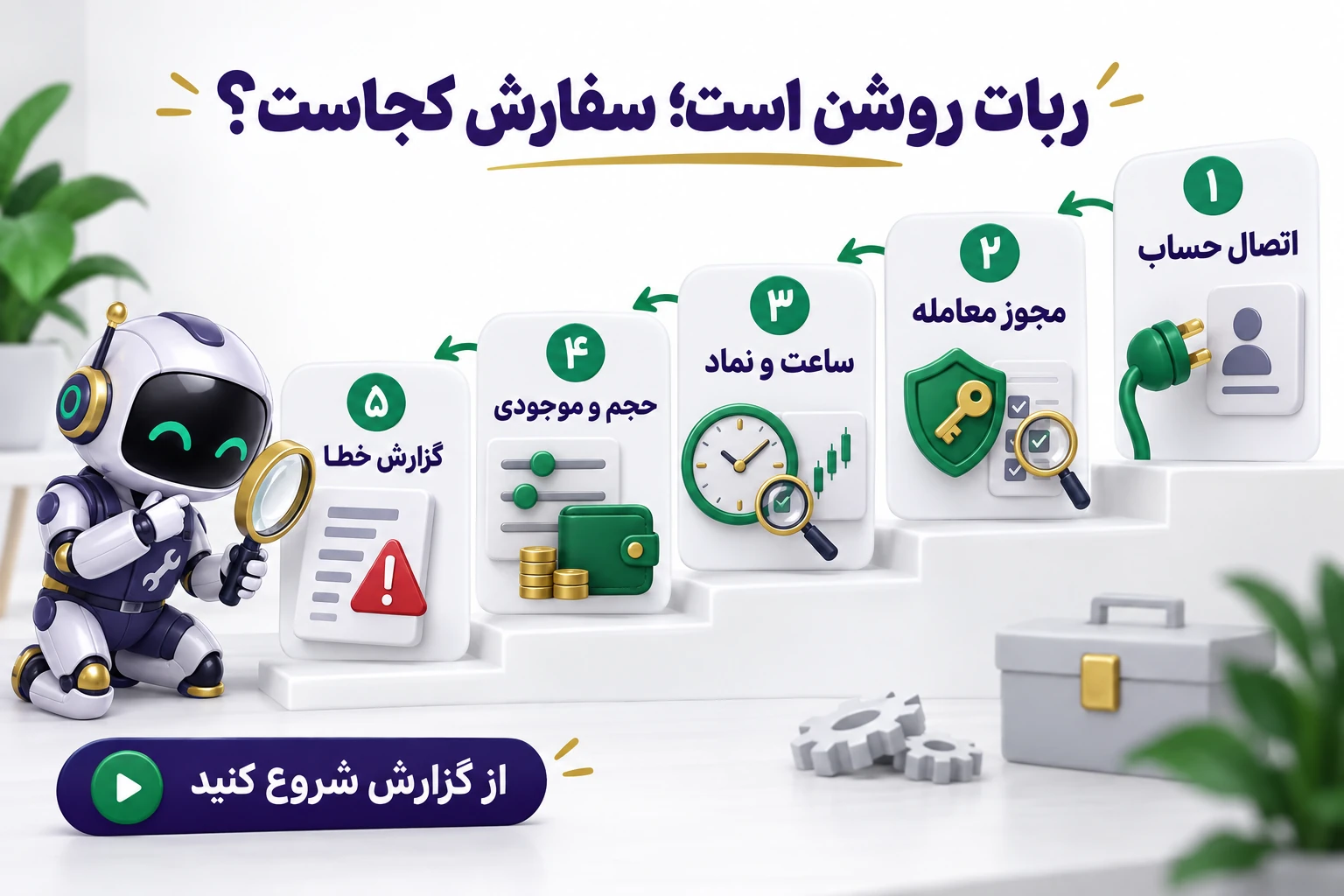
اگر ربات روشن است ولی معامله باز نمیکند، ابتدا مشخص کنید فرایند در کدام مرحله قرار دارد: اتصال به حساب، دریافت داده و سیگنال، بررسی شرایط ورود یا ثبت سفارش. با بررسی مرحلهبهمرحله، معمولاً میتوان پیام مرتبط را پیدا کرد و درخواست پشتیبانی دقیقتری فرستاد. روشنبودن برنامه بهتنهایی نشان نمیدهد که شرایط یک معامله تازه فراهم شده است.
این راهنما برای بررسی ورود ربات به معامله تهیه شده است. مسیرهای منویی و کدهای جدول مربوط به متاتریدر ۵ دسکتاپ هستند. در پنلهای وب و افزونهها، همین منطق بررسی کاربرد دارد، اما نام گزینهها و پیامها باید از مستندات همان محصول خوانده شود.
اول وضعیت را ثبت کنید، سپس سراغ تنظیمات بروید
پیش از تغییر گزینهها، نام ربات و نسخه آن، بروکر، نماد، نوع حساب دمو یا واقعی و زمان موردنظر را یادداشت کنید. همچنین مشخص کنید آخرین سفارش چه زمانی ثبت شده و پس از آن چه چیزی تغییر کرده است. این اطلاعات کمک میکند وضعیت امروز با یک حساب، بازار یا نسخه متفاوت اشتباه گرفته نشود.
بهجای عبارت کلی «ربات کار نمیکند»، یک جمله قابل بررسی بنویسید؛ مثلاً: «از ساعت ۱۰ تا ۱۱ قیمت بهروز شده، برنامه فعال بوده و در گزارش پیام انتظار شرایط ورود دیده میشود.» این توضیح نقطه شروع مناسبی برای بررسی است. مثالها در این مقاله آموزشیاند و گزارش حساب مشتری خاصی نیستند.
مرحله اول: اتصال به حساب و سرور درست را بررسی کنید
در متاتریدر ۵، مسیر File → Login to Trade Account برای ورود به حساب است. شماره حساب و سرور باید با اطلاعات ارائهشده برای همان حساب مطابقت داشته باشند. ورود با دسترسی Investor امکان مشاهده حساب را میدهد، اما اجازه معامله نمیدهد. بنابراین مشاهده نمودار یا موجودی، بهتنهایی مجوز ثبت سفارش را تأیید نمیکند. راهنمای رسمی اتصال به حساب
زمان آخرین بهروزرسانی و پیام اتصال را ببینید. اگر برنامه روی سرور اجرا میشود، وضعیت همان نسخه در حال اجرا را بررسی کنید؛ بازبودن پنل روی گوشی الزاماً درباره اتصال محل اجرای ربات اطلاعات کامل نمیدهد. تفاوت این حالتها در راهنمای استفاده از ربات با گوشی توضیح داده شده است.
مرحله دوم: وضعیت اجرای اکسپرت و مجوز معامله را ببینید
برای اکسپرت متاتریدر، نام برنامه باید روی نمودار موردنظر دیده شود. مجوز معامله خودکار هم در سطح پلتفرم و هم در تنظیمات خود اکسپرت بررسی میشود. برنامه ممکن است محاسبات انجام دهد ولی مجوز ارسال معامله نداشته باشد. بعضی گزینههای پلتفرم نیز پس از تغییر حساب یا نمودار، معامله خودکار را غیرفعال میکنند. مستندات رسمی اجرای ربات و مجوزها
وضعیت هر گزینه را با راهنمای همان ربات تطبیق دهید. برای خواندن پیامها لازم نیست همه دسترسیها را فعال کنید یا محدودیتهای تنظیمشده را بردارید. اگر محصول شما افزونه یا پنل وب است، مسیر اختصاصی خودش را دنبال کنید؛ آموزش ربات متاتریدر جایگزین راهنمای یک محصول دیگر نیست.
مرحله سوم: نماد، ساعت بازار، حجم و موجودی آزاد
در پنجره Market Watch روی نماد کلیک راست و Specification را انتخاب کنید. این بخش مشخصات قرارداد، حداقل و حداکثر حجم، گام حجم و شرایط معاملاتی تعیینشده توسط بروکر را نشان میدهد. حجم ورودی را با این مشخصات تطبیق دهید و نام کامل نماد، از جمله پسوند احتمالی آن، را ثبت کنید. راهنمای رسمی مشخصات نماد
برای ساعت بازار، فقط زمان روی ساعت گوشی را ملاک قرار ندهید؛ جلسه معاملاتی نماد و منطقه زمانی مربوط به آن مهم است. موجودی آزاد را نیز جدا از موجودی کل ببینید. اگر پیام به محدودیت حجم یا وجه موردنیاز اشاره دارد، ابتدا علت را با مشخصات حساب تطبیق دهید. تغییر تصادفی حجم یا شارژ حساب، جای بررسی همان پیام را نمیگیرد.
مرحله چهارم: ربات منتظر کدام شرط ورود است؟
در بسیاری از استراتژیها، «فعال» یعنی برنامه آماده بررسی بازار است. زمانبندی، وضعیت سیگنال، فاصله قیمت، تعداد معاملات همزمان یا حدود تعیینشده ممکن است بخشی از شرایط ورود باشند؛ وجود و معنای هر کدام به محصول بستگی دارد. راهنمای پارامترها و گزارش ربات را کنار هم بخوانید تا مشخص شود کدام شرط هنوز برقرار نشده است.
برای مثال فرض کنید راهنمای یک استراتژی میگوید ورود پس از بستهشدن کندل بررسی میشود. دیدن یک تغییر لحظهای داخل کندل، بهتنهایی به معنای آمادهشدن سفارش نیست. یا ممکن است برنامه در بازه زمانی انتخابشده شما منتظر بماند. این مثالها دلیل قطعی وضعیت حساب شما نیستند؛ پیام ثبتشده باید آنها را تأیید کند.
اگر متن پیام روشن نیست، نام پارامتر، مقدار فعلی و زمان مشاهده را برای پشتیبانی بفرستید. برای وادارکردن ربات به معامله، شرطهای ورود را همزمان تغییر ندهید؛ ابتدا معلوم کنید رفتار فعلی مطابق تنظیمات است یا نیاز به بررسی فنی دارد.
مرحله پنجم: پاسخ سرور به سفارش را بخوانید
وقتی درخواست ارسال شده باشد، کد پاسخ کمک میکند مسئله دقیقتر شناسایی شود. چند نمونه رسمی در متاتریدر ۵:
| کد | معنی پیام | اولین مورد برای بررسی |
|---|---|---|
| 10014 | حجم نامعتبر | حداقل، حداکثر و گام حجم نماد |
| 10016 | سطوح توقف نامعتبر | قیمت و فاصله حد ضرر یا حد سود |
| 10018 | بازار بسته است | جلسه معاملاتی همان نماد |
| 10019 | وجه کافی برای درخواست وجود ندارد | موجودی آزاد و نیاز سفارش |
| 10027 | معامله خودکار در ترمینال غیرفعال است | مجوز اجرای خودکار |
| 10031 | اتصال به سرور معامله برقرار نیست | وضعیت اتصال و سرور حساب |
این اعداد از مرجع رسمی پاسخهای سرور MQL5 آمدهاند و نباید به پیام عددی یک پنل دیگر تعمیم داده شوند. اگر نتیجه ارسال نامشخص است، ابتدا فهرست سفارشها و سوابق حساب را بررسی کنید؛ تکرار فوری درخواست بدون دانستن نتیجه قبلی، بررسی را دشوارتر میکند.
چه گزارشی برای پشتیبانی بفرستیم؟
در متاتریدر ۵، تب Experts در Toolbox اطلاعات مربوط به برنامهها را نشان میدهد و تب Journal رویدادهای پلتفرم را ثبت میکند. چند سطر مرتبط با همان زمان را همراه پیام کامل نگه دارید. راهنمای رسمی گزارشهای متاتریدر
- نام و نسخه ربات، بروکر، نماد و نوع حساب دمو یا واقعی.
- زمان دقیق رویداد و منطقه زمانی؛ آخرین زمان اجرای موفق در صورت وجود.
- پیام کامل ربات یا کد پاسخ سرور و چند سطر مرتبط قبل و بعد از آن.
- تصویر تنظیمات مرتبط، با پوشاندن رمز، اطلاعات هویتی و جزئیات غیرضروری حساب.
- توضیح آخرین تغییر و اینکه مسئله همیشگی است یا فقط در بازهای مشخص رخ میدهد.
پس از مشخصشدن علت و اصلاح متناسب با آن، نتیجه را در محیط آزمایشیِ پشتیبانیشده محصول ثبت کنید. برای ارزیابی کاملتر، از راهنمای تست دمو ربات استفاده کنید تا اتصال، اجرای سفارش و مدیریت خروج جداگانه بررسی شوند.
پرسشهای متداول
چرا ربات روشن است ولی معامله نمیکند؟
ممکن است هنوز شرایط ورود فراهم نشده باشد یا اتصال، مجوز و مشخصات سفارش نیاز به بررسی داشته باشند. پیام ثبتشده مشخص میکند از کدام مرحله شروع کنید.
آیا با افزایش حجم، ربات شروع به معامله میکند؟
حجم بیشتر راهحل عمومی نیست. فقط اگر پیام حجم نامعتبر دارید، مقدار را با مشخصات قرارداد و روش تعیین حجم همان محصول تطبیق دهید.
برای بررسی، رمز حساب را برای پشتیبانی بفرستم؟
گزارش اولیه را با پیام خطا، زمان، نسخه و تصویر تنظیمات بدون رمز ارسال کنید. برای تشخیص بسیاری از موارد، همین شواهد نقطه شروع کافی و روشنتری هستند.


اولین دیدگاه را ثبت کنید